Clonadores de imagenes
A veces usted puede necesitar copiar algún objeto de su imagen y pegarlo en otra posición dentro de la misma imagen. Se puede alcanzar este resultado fácilmente usando la herramienta Retoque ofrecida en el programa AVS Photo Editor.
Pulse aquí para descargarlo. Después de que termine la descarga, ejecute el archivo AVSPhotoEditor.exe y siga las instrucciones del programa de instalación.
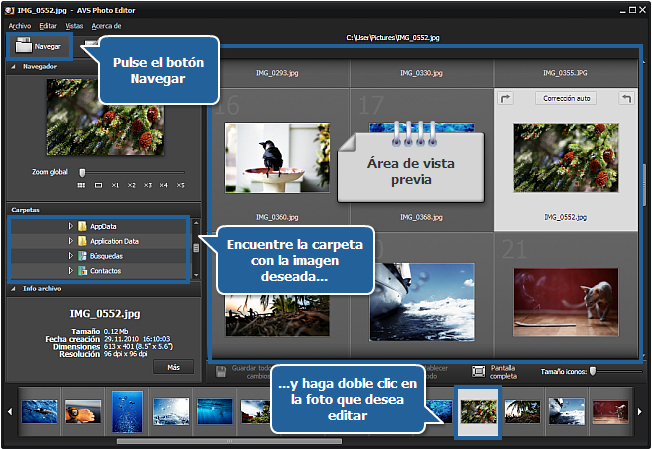
Primero ejecute AVS Photo Editor: haga clic doble en el icono del programa correspondiente en su escritorio. Si usted desactiva la casilla Crear un atajo en el escritorio durante la instalación, usted puede ejecutar el programa del menú Inicio. Por favor siga Inicio > Todos los programas > AVS4YOU > Image > AVS Photo Editor.
Al iniciar el programa, al lado izquierdo de la ventana usted puede ver el árbol de carpetas que representa la estructura de archivos y carpetas de su ordenador. Haga clic izquierdo en las carpetas necesarias para abrirlas. El contenido de la carpeta que contiene la imagen que usted desea editar se mostrará en el panel ubicado en la parte inferior de la ventana y en el área de vista previa como miniatura. Haga doble clic en la imagen necesaria y ésta se mostrará ocupando toda el Área de vista previa.
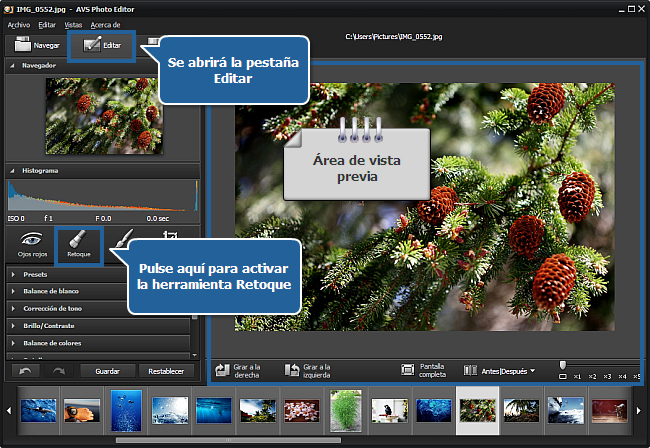
En cuanto usted seleccione la imagen haciendo doble clic en ella, se abrirá la pestaña Editar. Haga clic izquierdo en el botón Retoque para activar la herramienta Retoque y abrir sus ajustes.
Seleccione una de las opciones de guardar:
- Guardar - se usa para guardar la imagen editada bajo del mismo nombre y en la misma carpeta (tenga en cuenta que en este caso la imagen de origen se sobrescribirá);
- Guardar como - se usa para guardar la imagen editada bajo de otro nombre o en alguna otra carpeta.
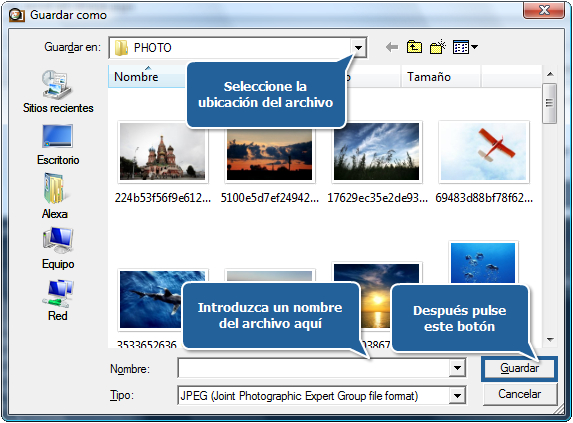
Después de seleccionar la opción Guardar como la siguiente ventana surgirá para permitirle introducir un cierto nombre para su imagen y seleccionar su ubicación:
Introduzca un nombre en el campo Nombre y seleccione la ubicación usando los botones de navegación a la izquierda o la lista desplegable Guardar en. Después pulse el botón Guardar en la parte inferior de la ventana.
¡Y ya está! Tan fácilmente se puede clonar partes de su imagen usando la herramienta Retoque del programa AVS Photo Editor.
Paso 4: Guardar la imagen editada
En cuanto la imagen necesaria esté cambiado, usted puede guardarla. Para hacerlo pulse la sección Archivo del Menú principal ubicado en la parte superior a la izquierda de la ventana del programa.
Seleccione una de las opciones de guardar:
- Guardar - se usa para guardar la imagen editada bajo del mismo nombre y en la misma carpeta (tenga en cuenta que en este caso la imagen de origen se sobrescribirá);
- Guardar como - se usa para guardar la imagen editada bajo de otro nombre o en alguna otra carpeta.
Después de seleccionar la opción Guardar como la siguiente ventana surgirá para permitirle introducir un cierto nombre para su imagen y seleccionar su ubicación:

No hay comentarios.:
Publicar un comentario